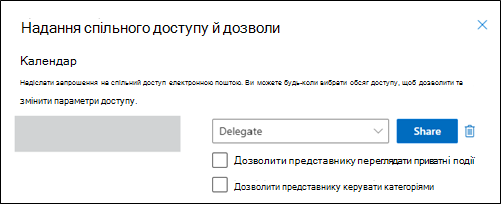
Як дати доступ до календаря?
Важливо.
- Відкрийте додаток Календар …
- Угорі ліворуч натисніть значок …
- Виберіть календар, яким ви хочете поділитися.
- У розділі "Спільний доступ" натисніть Додайте користувачів або групи. …
- У полі пошуку введіть ім'я користувача чи назву групи або почніть їх вводити й виберіть зі списку запропонованих. …
- Натисніть Зберегти.
Як зняти налаштування з обмеженнями?
Важливо
- Відкрийте додаток Налаштування на пристрої Android.
- Натисніть Додатки.
- Натисніть додаток, для якого хочете ввімкнути налаштування з обмеженнями. Підказка. …
- Натисніть значок Дозволити налаштування з обмеженнями.
- Дотримуйтеся вказівок на екрані.
Як включити показувати поверх інших додатків?
Відкрийте на пристрої додаток Налаштування. Кнопка спеціальних можливостей. Щоб використовувати плаваючу кнопку, у розділі Розташування виберіть Плаває поверх інших додатків.
Як надати доступ додатку?
Як змінити дозволи для додатків
- Відкрийте на пристрої додаток Налаштування.
- Натисніть Додатки.
- Виберіть додаток, який потрібно змінити. Якщо його немає в списку, натисніть Показати всі додатки. …
- Торкніться опції Дозволи. …
- Щоб змінити налаштування дозволу, натисніть його й виберіть Дозволити або Не дозволяти.
Відкрийте на пристрої додаток Налаштування. · Натисніть Безпека й конфіденційність А потім · Виберіть тип дозволу. Якщо цей дозвіл схвалено або відхилено для будь …
Як надати доступ до календаря окремим користувачам або групам · Відкрийте додаток Календар · Угорі ліворуч натисніть значок · Виберіть календар, яким ви хочете …
У інтернет-версія Outlook в області переходів виберіть елемент Календар. · На вкладці Основне натисніть кнопку Спільний доступ до календаря. За замовчуванням …