Как сделать Стиль в Excel?
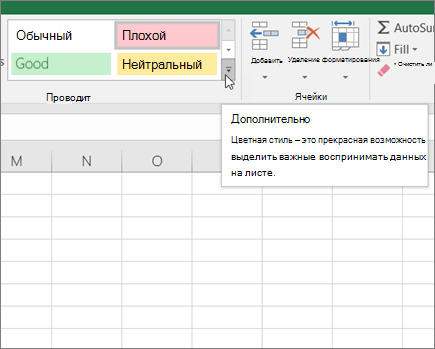
Создание пользовательского стиля ячейки На вкладке Главная щелкните Стили ячеек, а затем — Создать стиль ячейки. Выберите команду Создать стиль ячейки. В поле Имя стиля введите название нового стиля. Нажмите кнопку Формат.
Как создать Стиль таблицы в Excel?
Выделите ячейки таблицы, для которых вы хотите создать пользовательский стиль. На вкладке Главная выберите Форматировать как таблицу или разверните коллекцию Стили таблиц на вкладке Конструктортаблиц (вкладка Таблица на компьютере Mac). Выберите Новый стиль таблицы, чтобы открыть диалоговое окно Новый стиль таблицы .
Как применить стиль узора в Excel?
Применить узор или эффекты заливки Выберите Home > Font Settings dialog launcher или нажмите Ctrl+Shift+F. На вкладке Fill в разделе Background Color выберите нужный цвет. Чтобы использовать узор с двумя цветами, выберите цвет в поле Pattern Color, а затем выберите узор в поле Pattern Style.
Как создать свой шаблон в Excel?
Создать шаблон Excel можно в двух разделах:
- На странице параметров. Выберите Параметры>Шаблоны>Шаблоны документов>Создать ( ). …
- Из списка записей. Например, щелкните Продажи>Возможные сделки>Мои открытые возможные сделки. В строке меню щелкните Шаблоны Excel>Создать шаблон Excel.
На вкладке Главная в группе Стили щелкните стрелку раскрывающегося списка Дополнительно в коллекции стилей и в нижней части коллекции щелкните Создать стиль …
На вкладке Главная щелкните Стили ячеек, а затем — Создать стиль ячейки. · Выберите команду Создать стиль ячейки. · В поле Имя стиля введите название нового стиля …
В этом видео мы научимся создавать стили таблиц, рассмотрим два варианта заливки строк таблицы разными цветами.