Как дать приложению доступ к камере на iPhone?
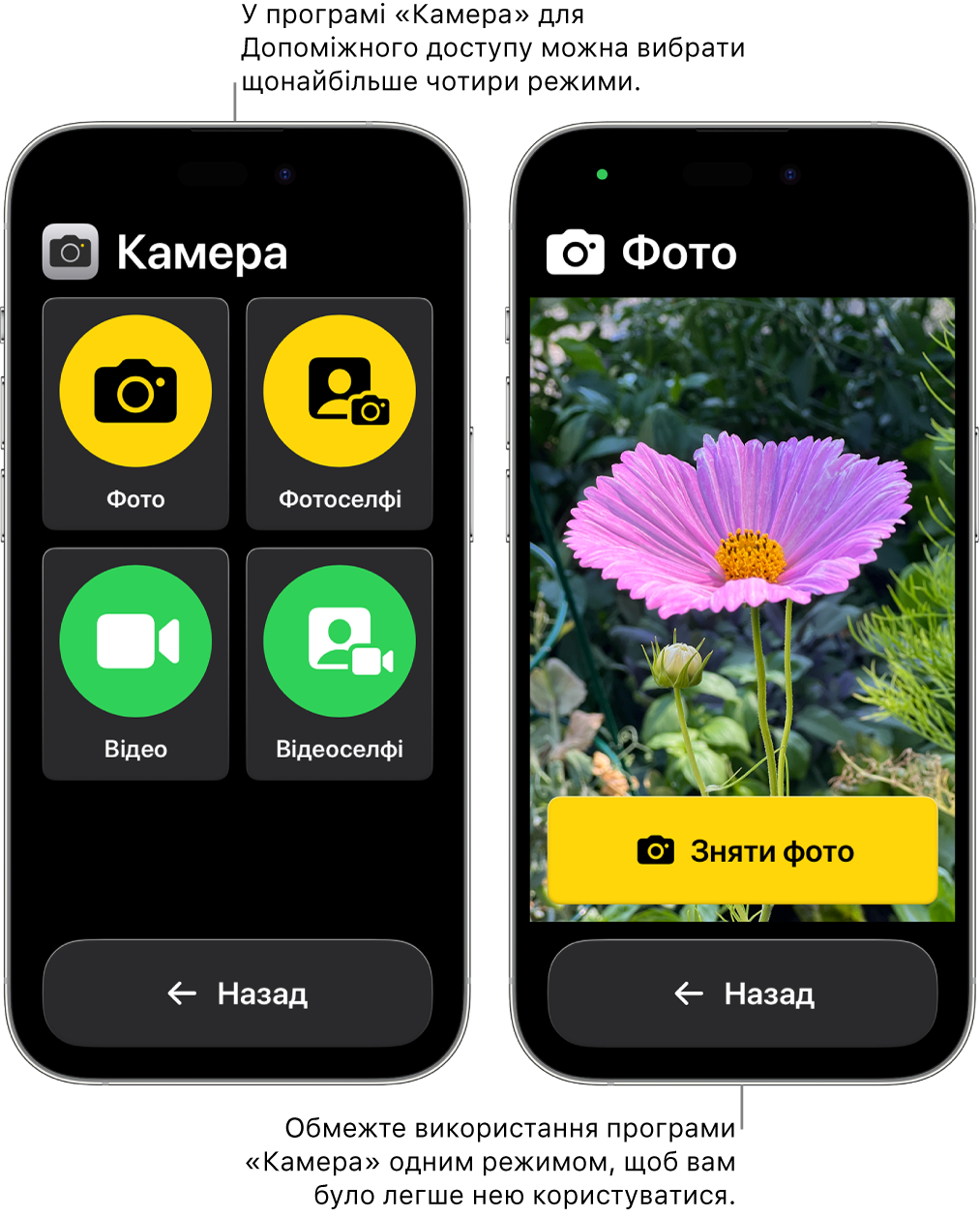
Добавление приложения «Камера»
- Выполните выход из режима Упрощенного доступа, если он включен.
- Откройте «Настройки» > «Универсальный доступ» > «Упрощенный доступ».
- Коснитесь «Управлять приложениями», затем коснитесь кнопки …
- Включите режимы камеры, которые хотите сделать доступными (их описание приведено в таблице ниже).
Как предоставить доступ к камере на моем iPhone?
С помощью этой опции вы можете легко управлять тем, какое приложение может получить доступ к камере. Шаг 1: Перейдите в Настройки > Конфиденциальность. Шаг 2: Нажмите на Камеру, чтобы увидеть, какие приложения имеют к ней доступ . Вы можете разрешить или заблокировать приложения, использующие Камеру, здесь.
Как разрешить приложению доступ к фотографиям на iOS?
Чтобы проверить разрешенный доступ и удалить разрешения из некоторых приложений, сделайте следующее:
- Откройте Настройки – Конфиденциальность и безопасность.
- Откройте Фото.
- Установите доступ к фотографиям для всех приложений, которые ранее открывали галерею устройства.
Как разрешить доступ к камере в настройках?
Нажмите кнопку Пуск , а затем выберите Параметры > Конфиденциальность > камера . В окне Камера : В разделе Разрешить доступ к камере на этом устройстве нажмите кнопку Изменить . Убедитесь, что для этого устройства включен доступ к камере.
Перейдіть у Параметри > Приватність і безпека. Торкніть апаратну функцію, як-от Камера, Bluetooth, Локальна мережа чи Мікрофон. У списку відображаються програми …
Перейдіть у Параметри > Доступність > Допоміжний доступ. Торкніть «Керувати програмами», а потім торкніть кнопку кнопка «Додати» поряд із програмою «Камера».
14 груд. 2016 — Крок 1. Перейдіть до меню «Налаштування» → «Конфіденційність» на iPhone, iPad або iPod touch. Крок 2. Виберіть “Фотографії”. Ще → …